Информация, необходимая для эксплуатации программного обеспечения (руководство пользователя)
ООО «КИТЧЕН-ЕРП» 2026 ГОД
1. Общие сведения о программном обеспечении, назначение
Программное обеспечение «Китчен-ЕРП. Модуль Автозаказ» (далее — «ПО») является самостоятельным программным продуктом, разработанным и принадлежащим ООО «КИТЧЕН-ЕРП». Версия ПО: 1.0.
ПО предназначено для автоматического формирования заказов торговых точек на товары на основе заданных параметров, расписания поставок и данных номенклатуры. ПО решает следующие задачи:
- сокращение объёма ручного труда при формировании регулярных заказов;
- снижение числа ошибок, связанных с ручным расчётом потребности;
- обеспечение своевременного и регулярного формирования заказов в соответствии с датами поставок;
- уменьшение рисков дефицита и избыточных запасов товаров в торговых точках.
2. Область применения
ПО применяется в организациях розничной торговли и общественного питания, использующих сеть торговых точек, для которых требуется регулярное автоматизированное формирование заказов на товарную номенклатуру. ПО функционирует в составе платформы «Китчен-ЕРП».
3. Основные функциональные возможности
ПО обеспечивает выполнение следующих основных функций:
- автоматический расчёт потребности торговых точек в товарах на основании заданных параметров;
- автоматическое формирование заказов в разделе «Заказы»;
- формирование расчёта прогноза потребности и его выгрузку;
- просмотр, корректировку и подтверждение сформированных заказов;
- сравнение цен поставщиков и задание стоимости позиций по торговым сетям (раздел «Витрина»);
- ведение номенклатуры с синхронизацией данных из системы iiko и импортом из файла формата CSV;
- управление торговыми точками (магазинами), для которых формируются заказы;
- передачу подтверждённых заказов (накладных) в учётную систему поставщика.
4. Роли пользователей
В процессах, реализуемых ПО, участвуют роли, приведённые в таблице 1.
Таблица 1 — Роли пользователей
Роль | Права и выполняемые функции |
Покупатель | Сотрудник торговой точки (сети): просмотр автоматически сформированных заказов, корректировка количеств и подтверждение заказов. |
Поставщик | Ведёт номенклатуру и цены, обрабатывает поступающие заказы торговых точек, управляет подключёнными магазинами; получает подтверждённые заказы (накладные) в собственной учётной системе. |
Администратор | Администрирование ПО: управление учётными записями и правами доступа пользователей, настройка параметров работы ПО. |
5. Начало работы (вход в систему)
Для начала работы с ПО пользователь выполняет следующие действия:
- открывает веб-браузер;
- переходит по адресу ПО, предоставленному администратором;
- вводит индивидуальные учётные данные (логин и пароль);
- подтверждает авторизацию.
6. Описание интерфейса
После входа пользователь получает доступ к веб-интерфейсу ПО. Управление функциями осуществляется через элементы пользовательского интерфейса.
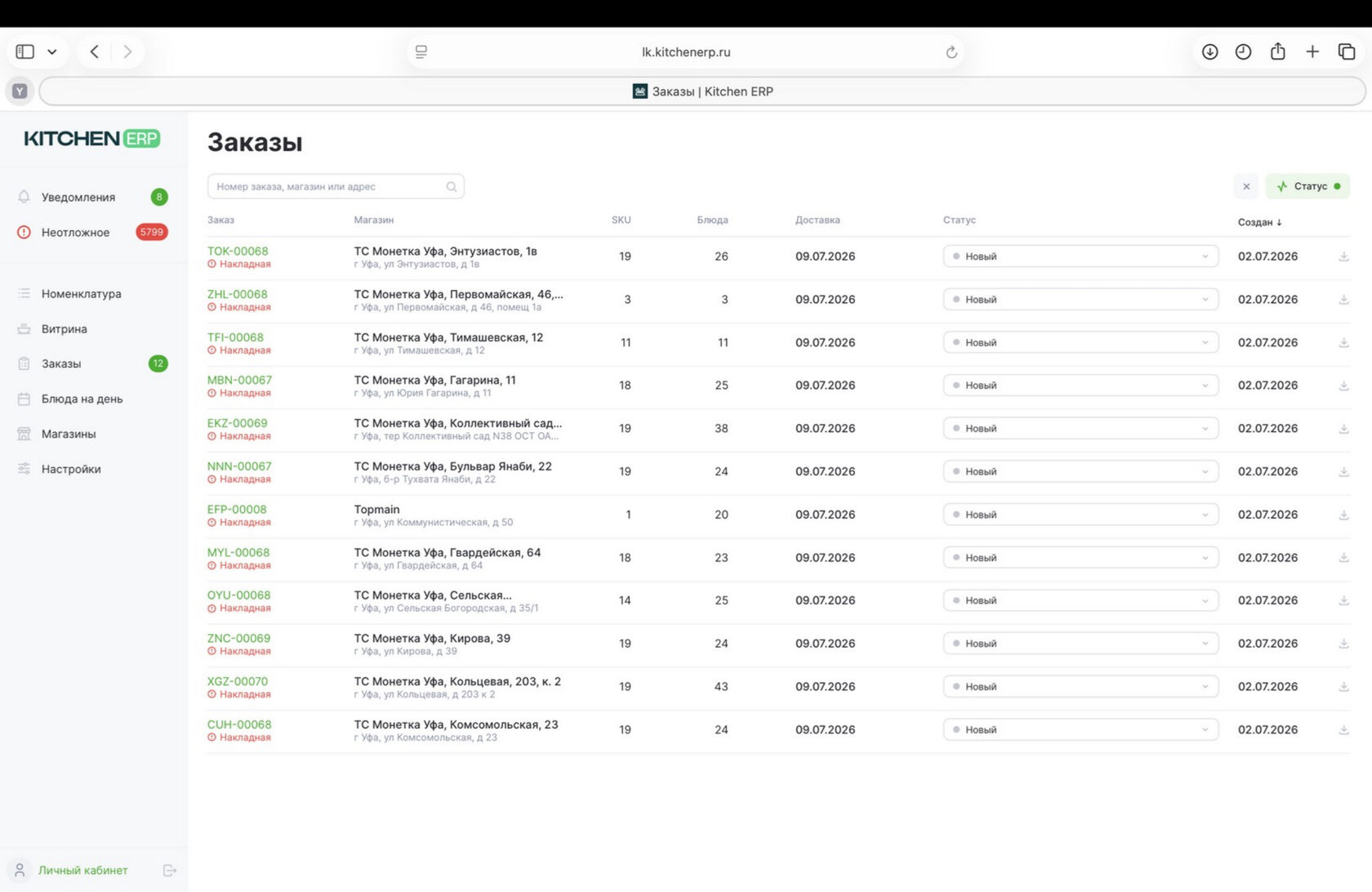
В левой панели интерфейса расположены основные разделы ПО: «Уведомления», «Неотложное», «Номенклатура», «Витрина», «Заказы», «Блюда на день», «Магазины» и «Настройки». В нижней части панели расположены ссылка «Личный кабинет» (управление профилем и учётными данными) и команда выхода из системы. Состав доступных разделов зависит от прав доступа пользователя.
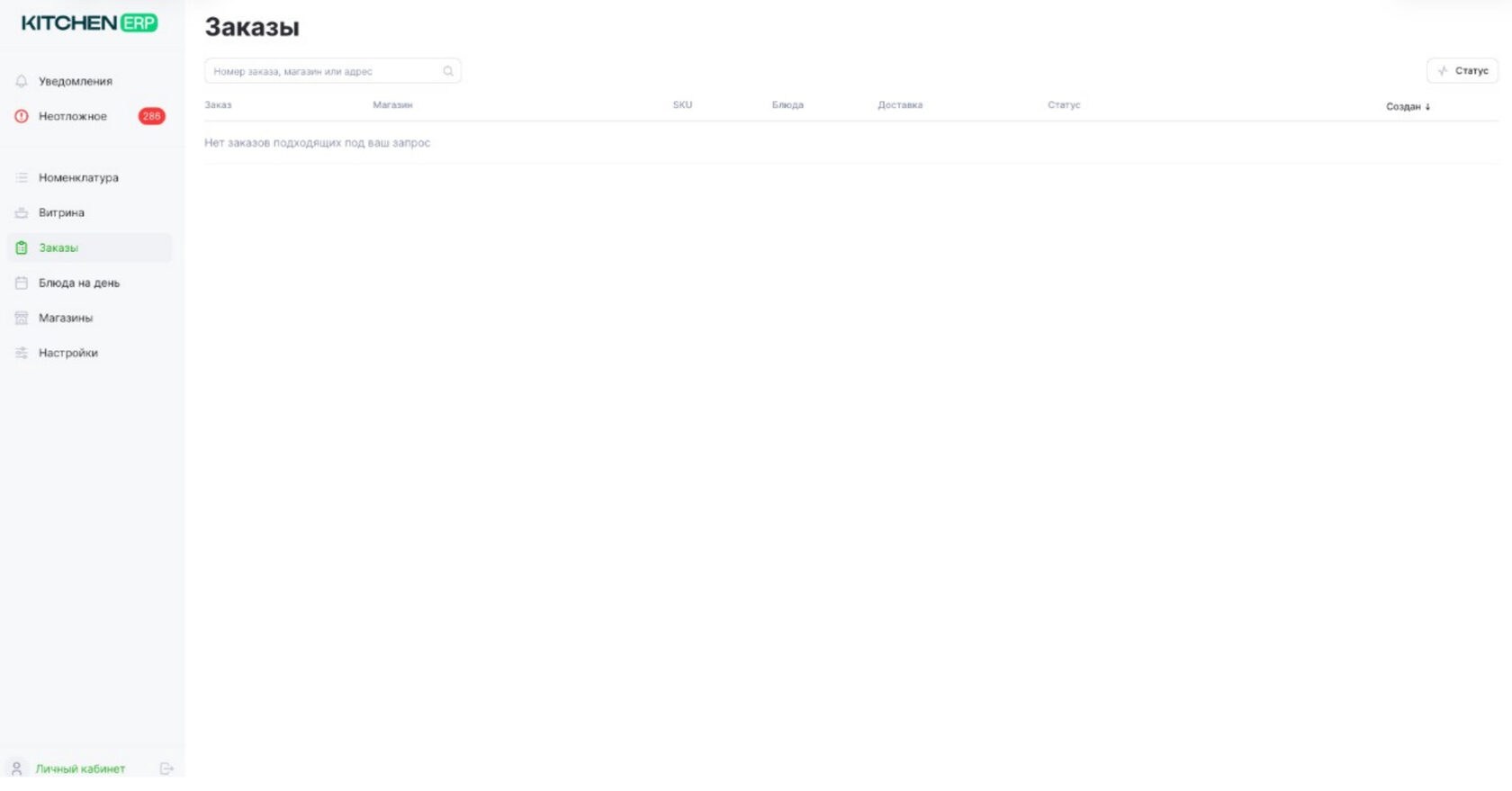
В верхней части рабочих экранов расположены строка поиска и элементы управления, состав которых зависит от раздела (фильтры по статусу и дате, импорт и экспорт данных, кнопки создания и подтверждения записей). Основным рабочим разделом ПО является раздел «Заказы» (рисунок 2).
7.1. Раздел «Заказы»
Раздел «Заказы» — основной рабочий раздел ПО. В нём отображаются автоматически сформированные заказы торговых точек (магазинов). Для каждого заказа выводятся номер и связанная накладная, магазин и его адрес, число позиций (SKU), количество блюд, дата доставки, статус (например, «Новый», «Подтверждён») и дата создания (рисунок 2). Предусмотрены поиск по номеру заказа, магазину или адресу, а также фильтрация по статусу.
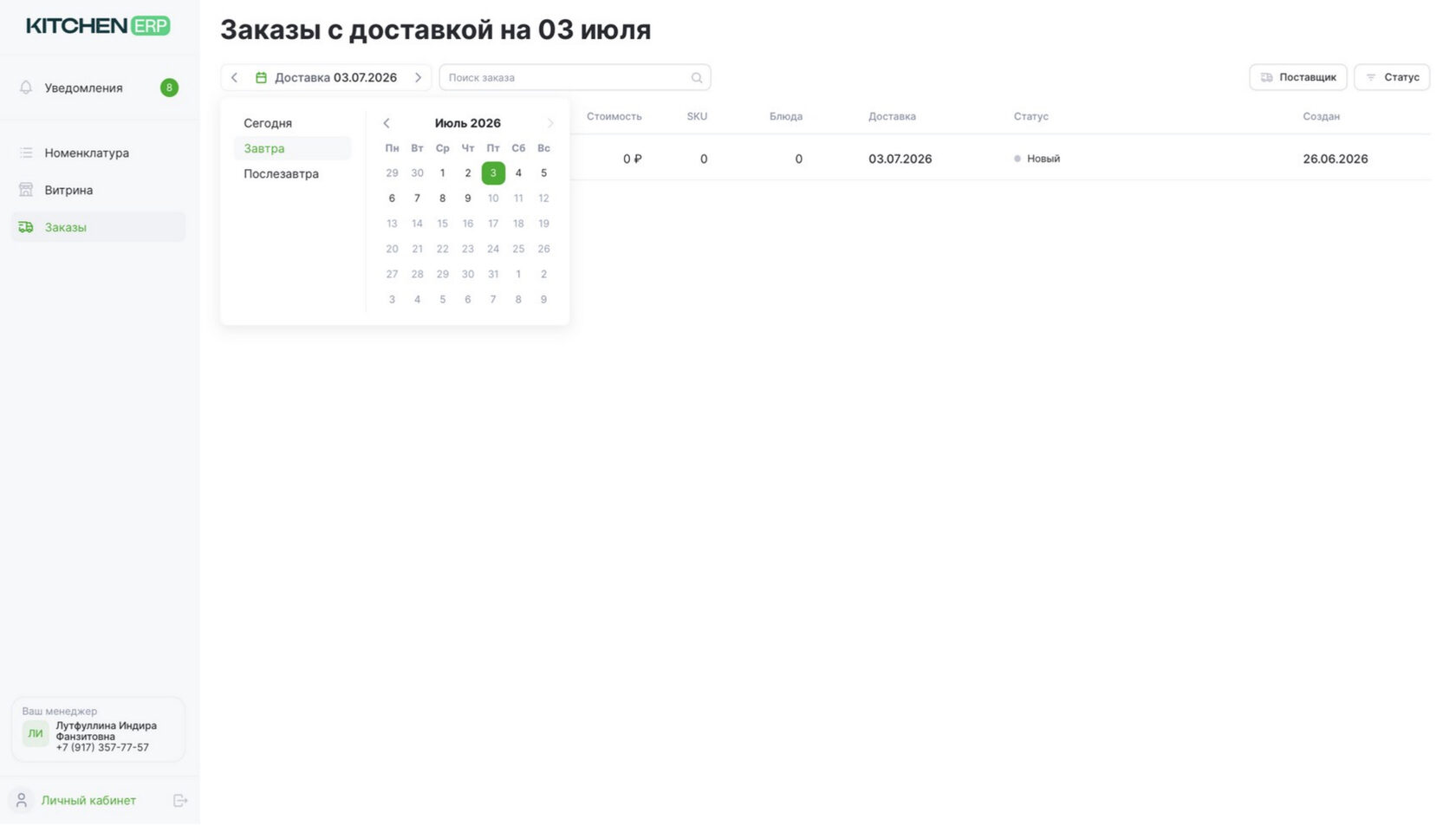
Список заказов может быть отфильтрован по дате доставки; дата выбирается в календаре (рисунок 3).
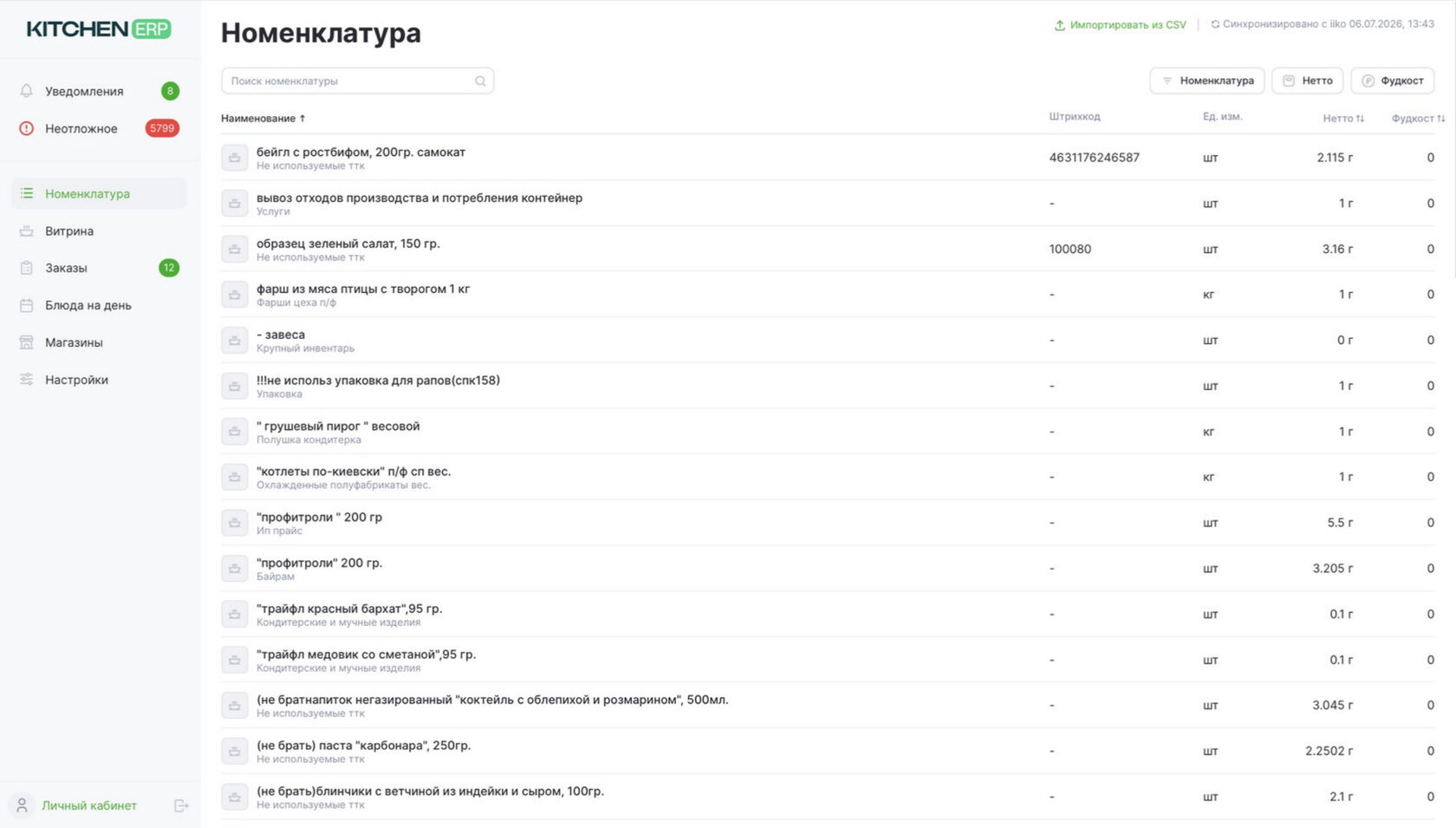
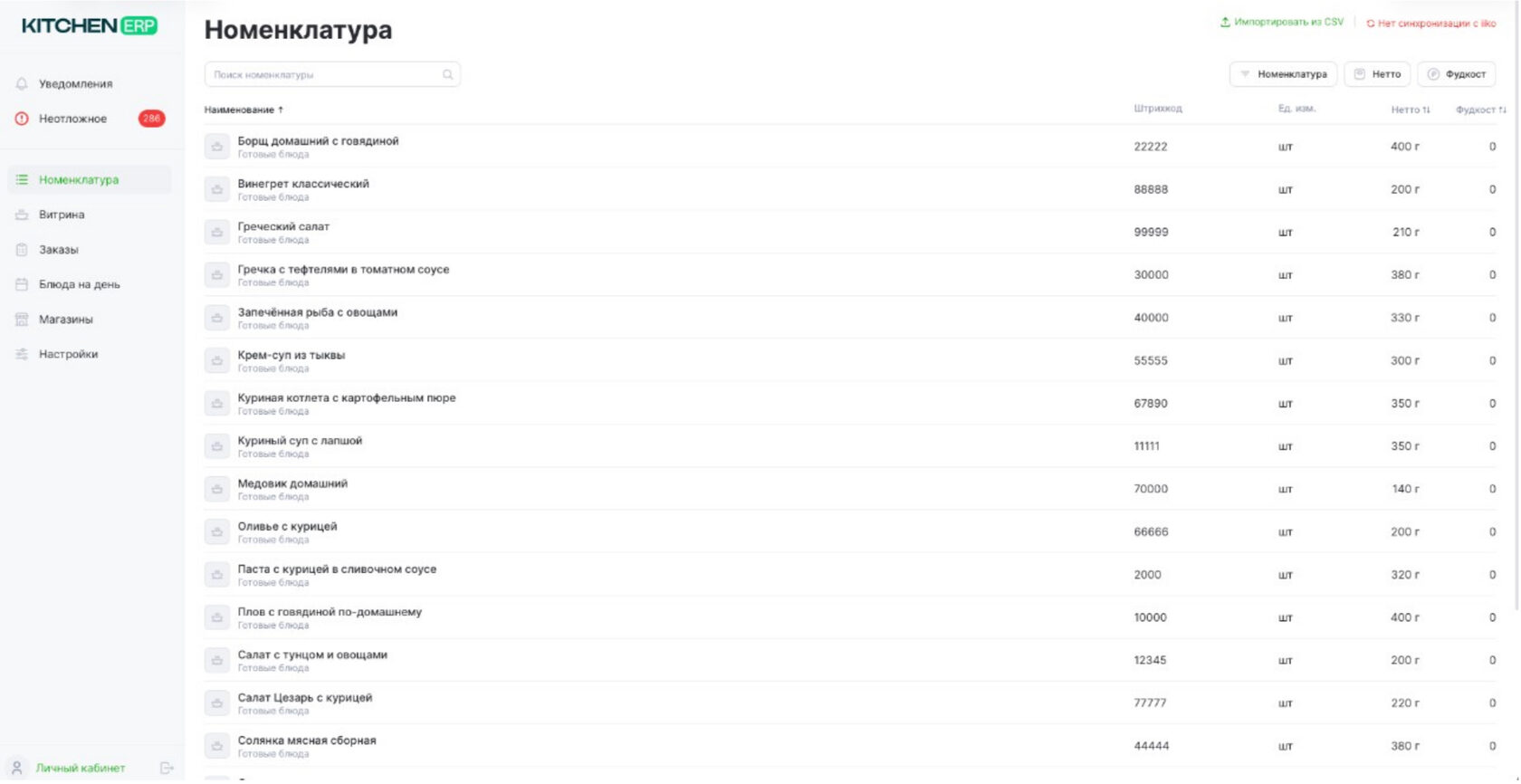
Раздел «Номенклатура» содержит перечень товаров (блюд) и их характеристики, используемые при расчёте и формировании заказов. Для каждой позиции отображаются наименование, товарная категория, штрихкод, единица измерения, значение нетто и показатель фудкоста; предусмотрены отдельные представления «Номенклатура», «Нетто» и «Фудкост», а также поиск по перечню (рисунок 6).
Данные номенклатуры синхронизируются с системой iiko (в интерфейсе отображается дата и время последней синхронизации). Также поддерживается импорт номенклатуры из файла формата CSV по кнопке «Импортировать из CSV».
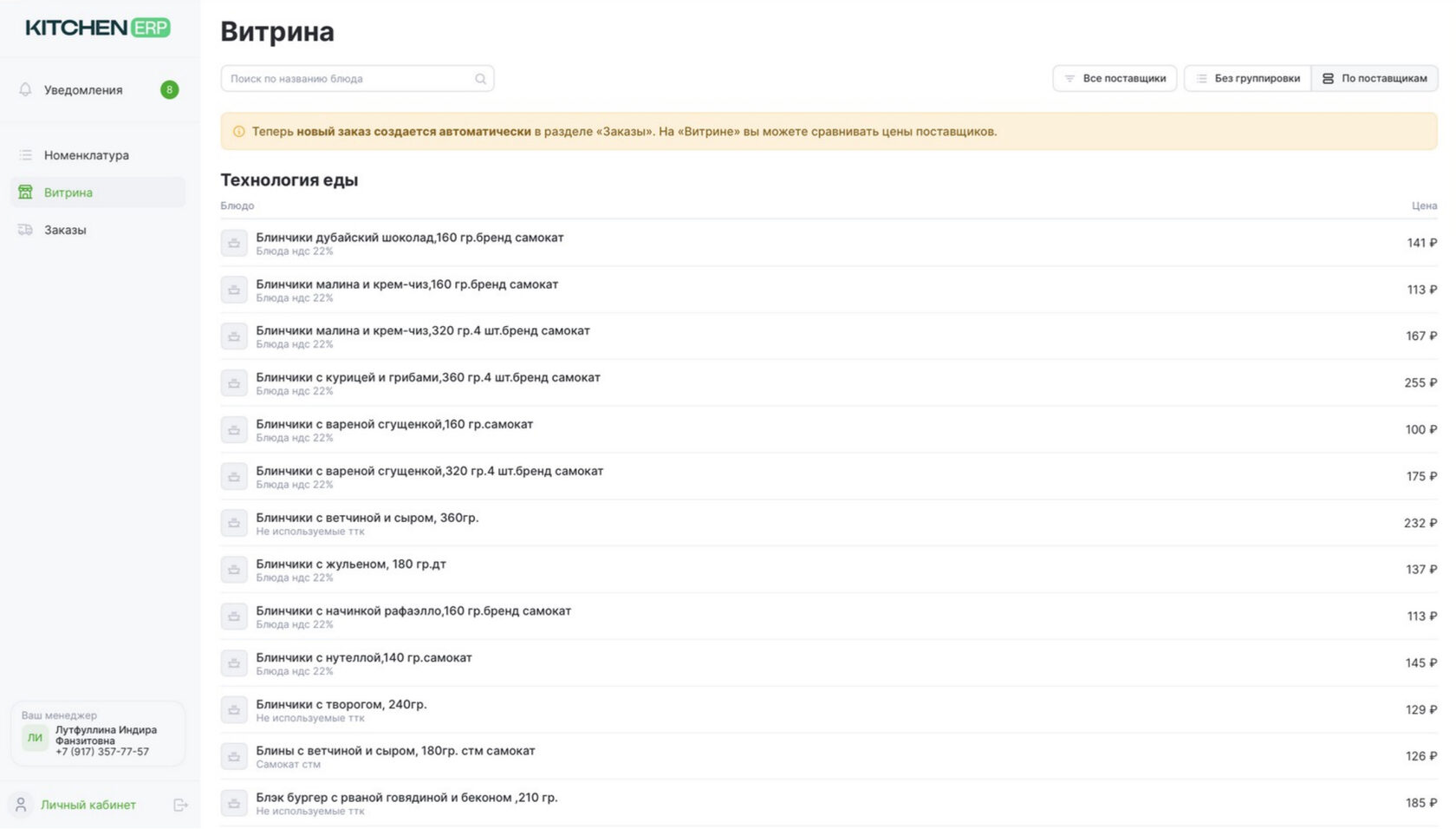
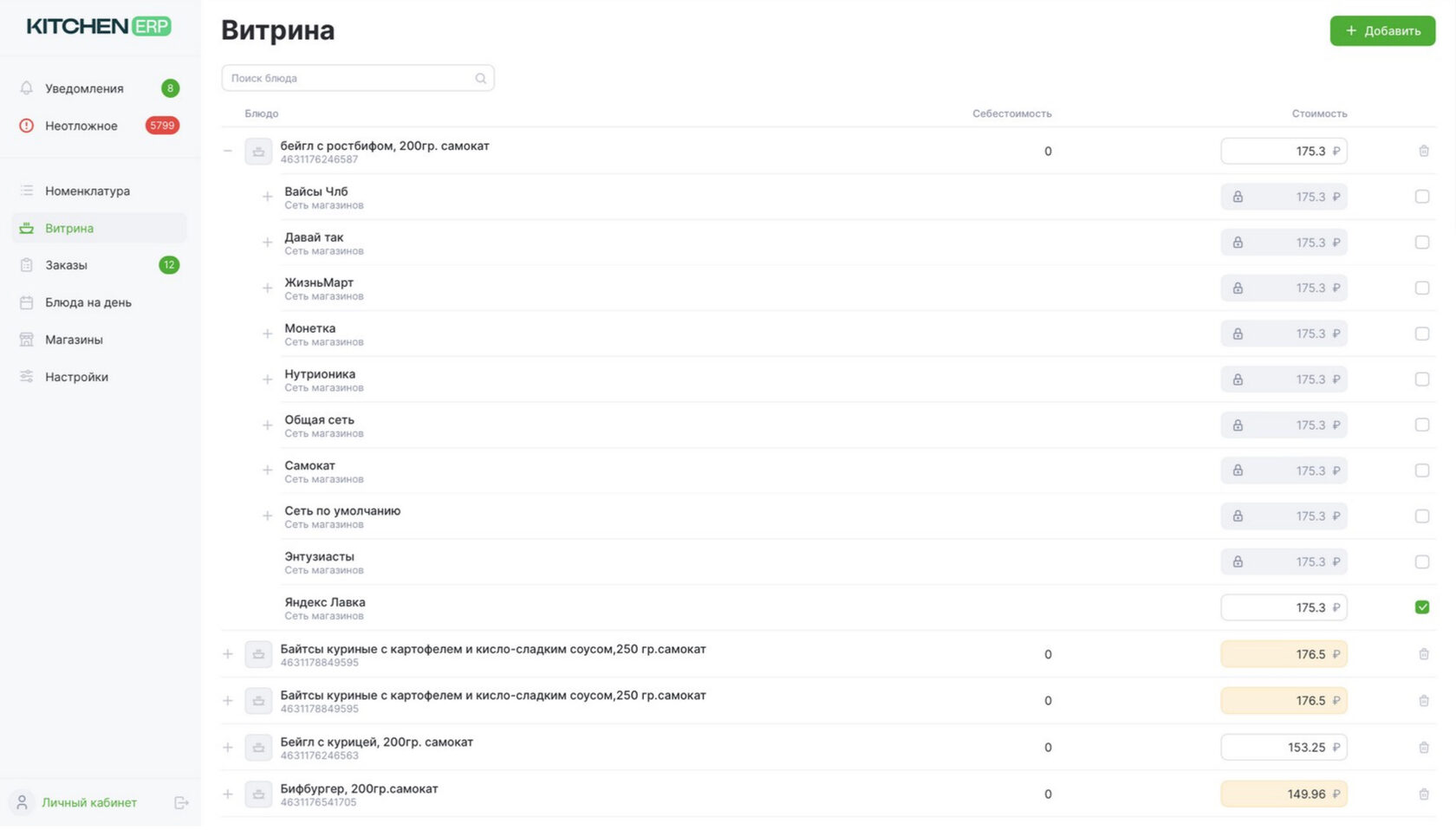
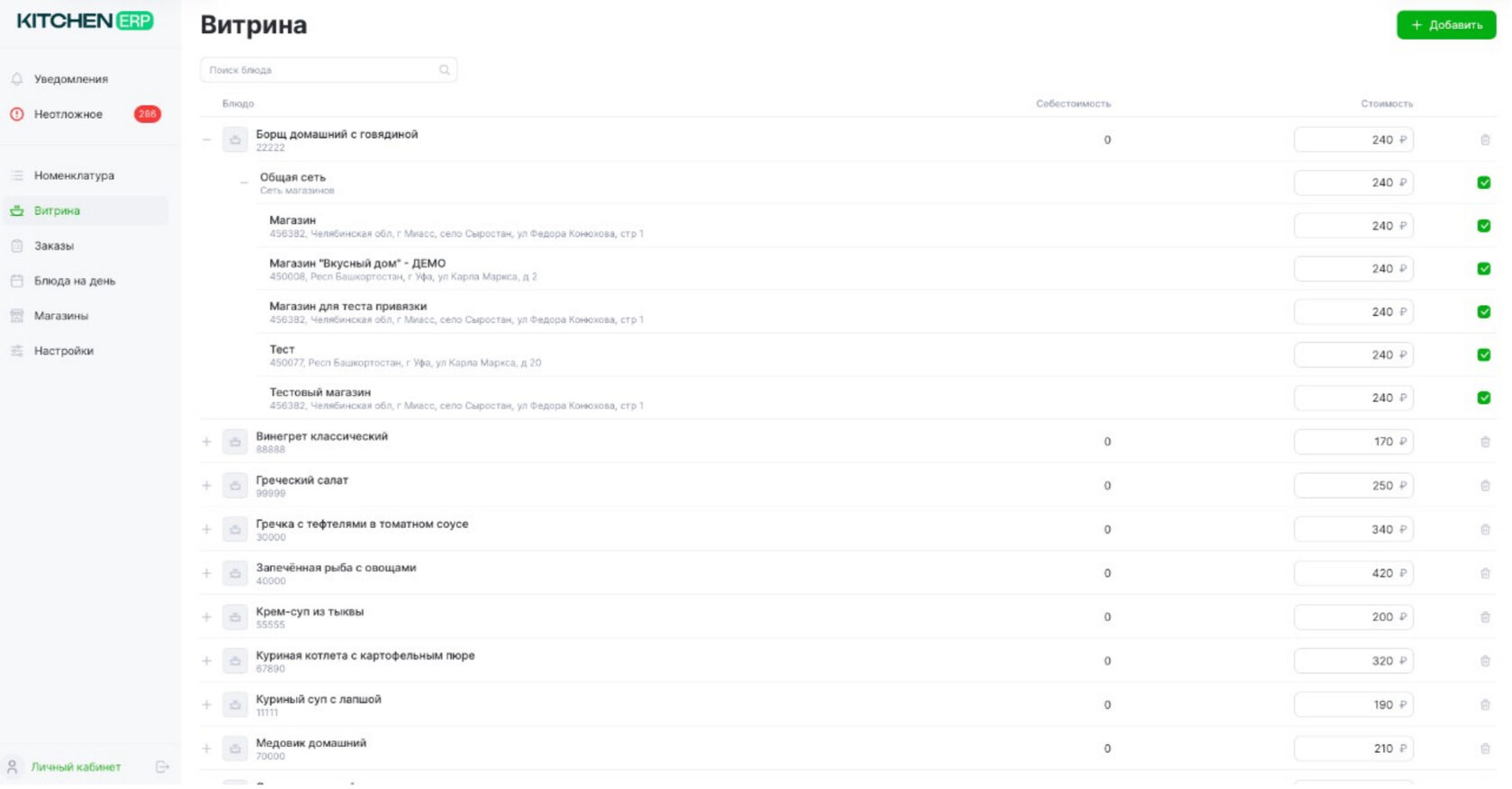
Раздел «Витрина» предназначен для управления ценами на позиции номенклатуры и сравнения цен. Для каждой позиции отображаются себестоимость и стоимость; предусмотрены поиск по названию блюда, группировка по поставщикам и добавление позиций. В интерфейсе выводится уведомление о том, что новый заказ формируется автоматически в разделе «Заказы» (рисунок 7).
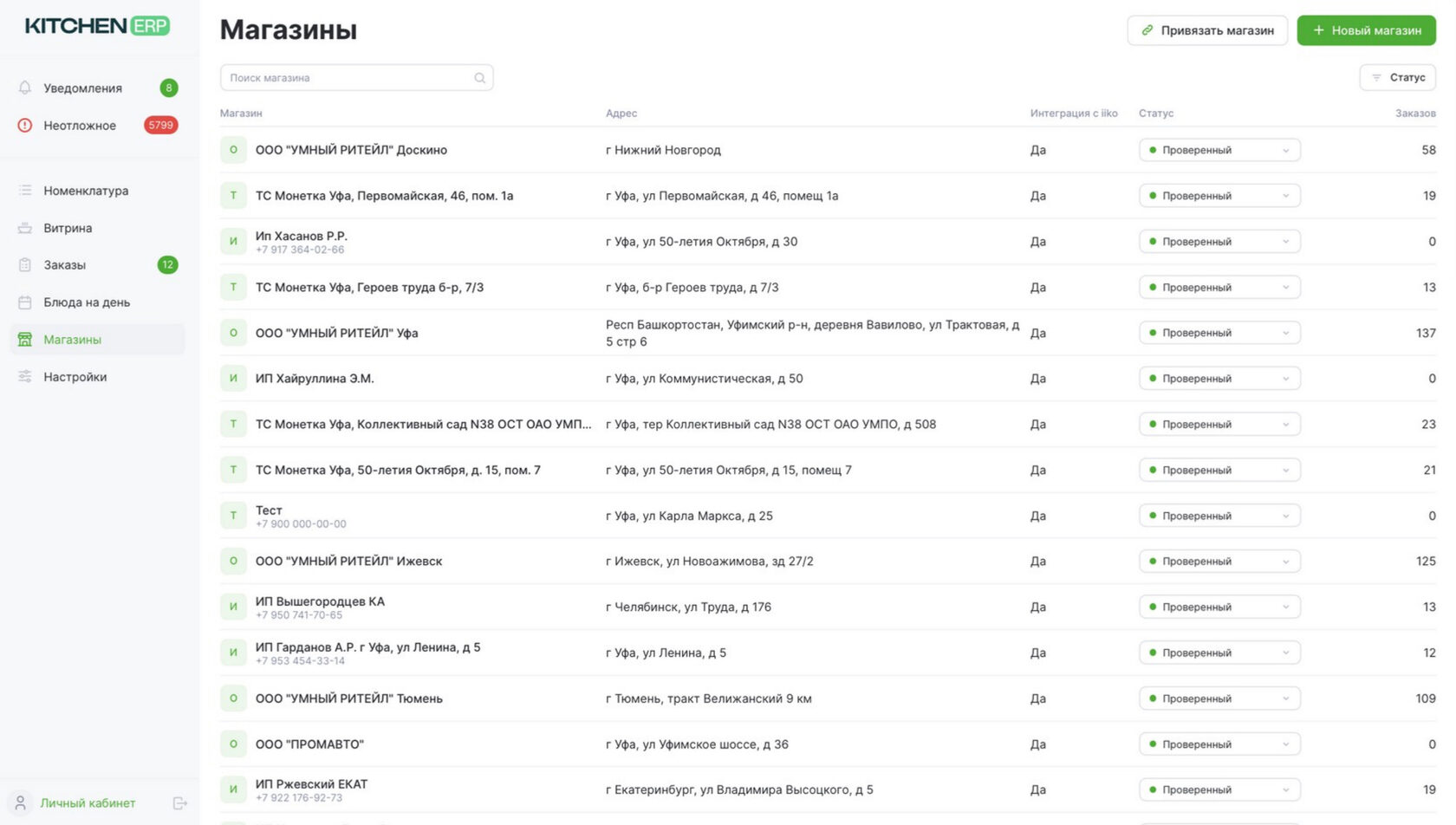
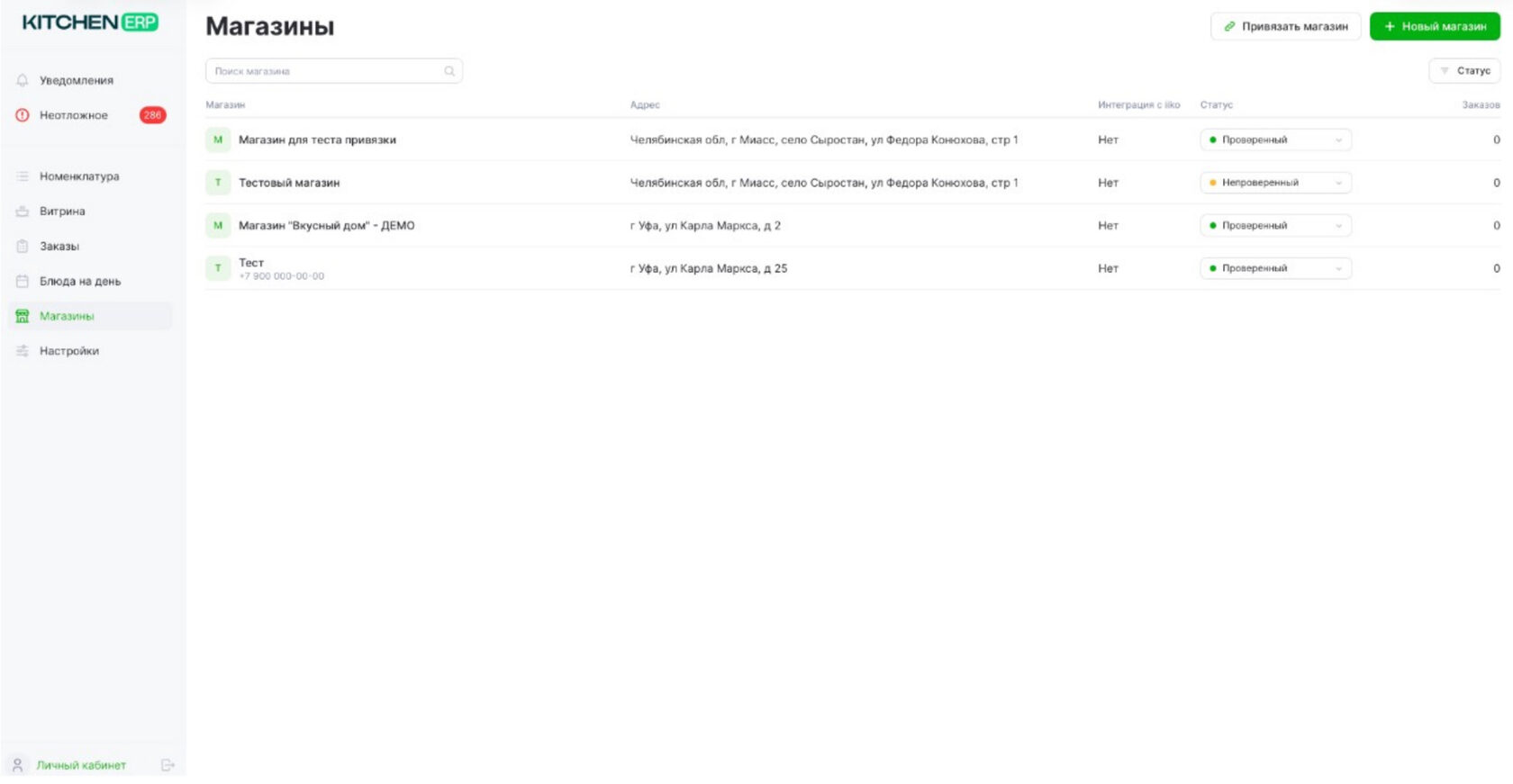
Раздел «Магазины» предназначен для управления торговыми точками, для которых формируются заказы. Для каждого магазина отображаются наименование, адрес, признак интеграции с системой iiko, статус (например, «Проверенный») и количество заказов. Предусмотрены поиск, фильтрация по статусу, а также привязка существующего и добавление нового магазина (рисунок 9).
«Уведомления» — просмотр системных сообщений и служебной информации. «Неотложное» — записи и события, требующие первоочередного внимания пользователя. «Блюда на день» — сведения о блюдах в разрезе выбранного дня. «Настройки» — конфигурация параметров работы ПО. Состав доступных разделов определяется правами доступа пользователя.
8. ПОСТАВЩИК. Описание основных разделов ПО
8.1. Раздел «Заказы»
В разделе «Заказы» отображаются заказы, сформированные магазинами. Список заказов по умолчанию сортируется по дате создания, возможно применить фильтр по статусу заказа (например, «Подтвержден» или «Доставлен»). Для каждого заказа отображаются магазин, число позиций (SKU), количество блюд, дата доставки, статус (например, «Новый», «Подтверждён») и дата создания (рисунок 10).
8.2. Раздел «Витрина»
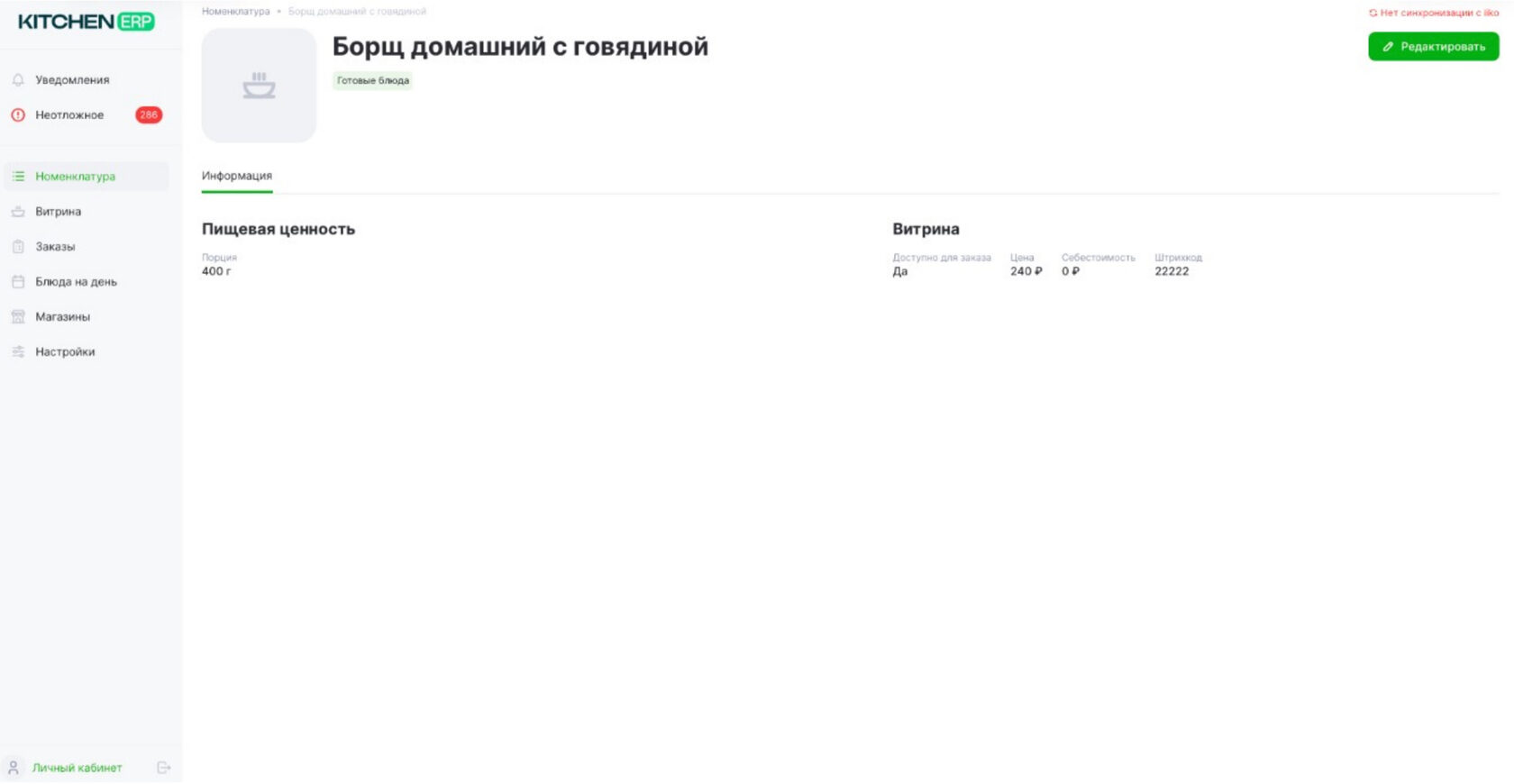
Раздел «Витрина» отображает блюда пользователя-поставщика. Отображаются название, штрихкод, себестоимость и стоимость блюда, также у каждого товара возможно выбрать, в какой магазин доступна поставка (рисунок 12).
Раздел «Номенклатура» содержит перечень товаров (блюд) и их характеристики (штрихкод, единица измерения, масса нетто, фудкост – соотношение себестоимости к цене продажи блюда). Возможна фильтрация по параметрам тип блюда, масса нетто, фудкост.
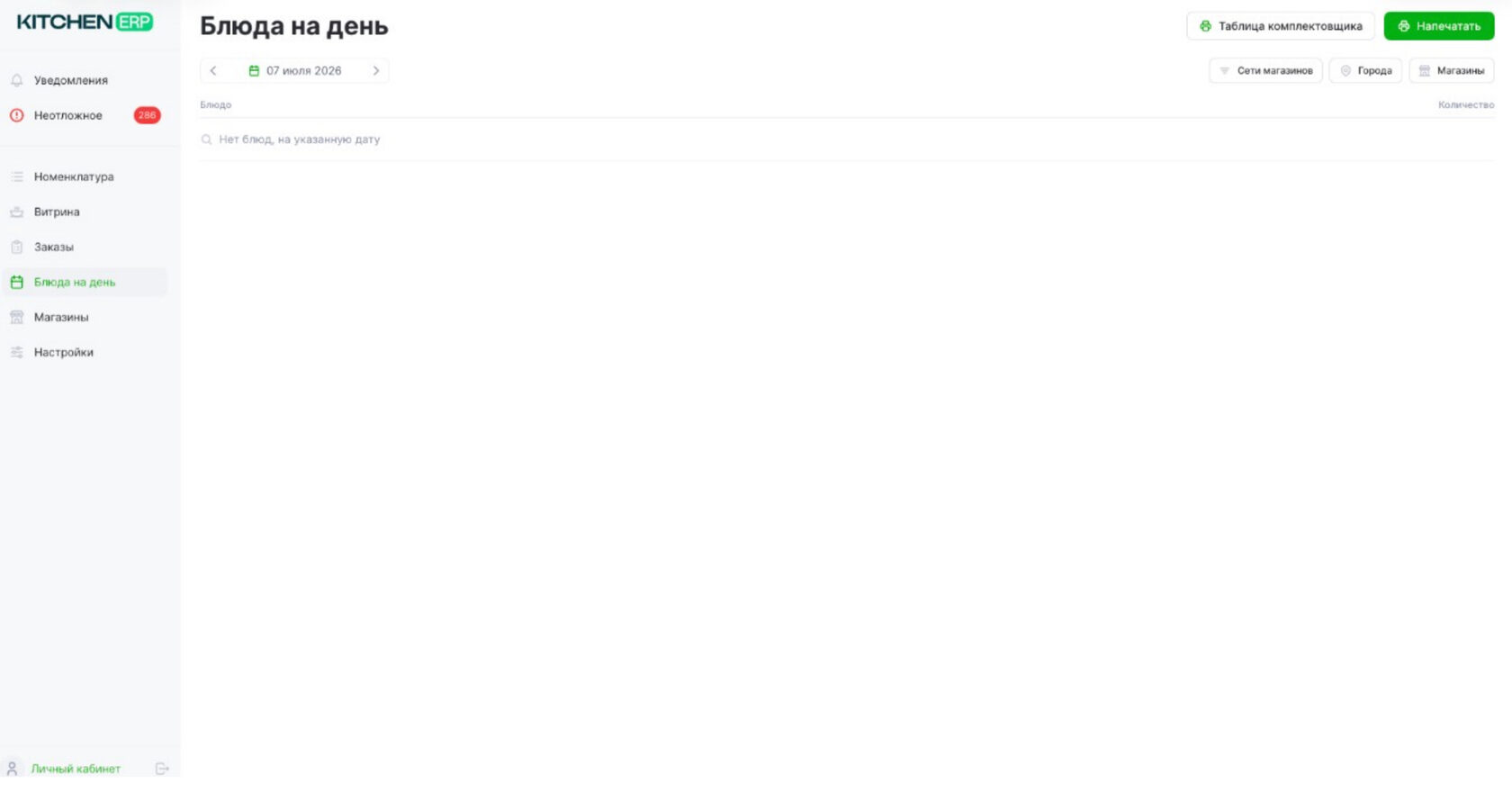
Раздел «Блюда на день» содержит перечень товаров (блюд), подлежащих поставке в конкретный день (доступен выбор даты), возможна фильтрация по сети магазинов, городу и конкретному магазину (рисунок 15). Также присутствует функция экспорта выдаваемых системой данных в виде таблицы или файла, предназначенного для печати.
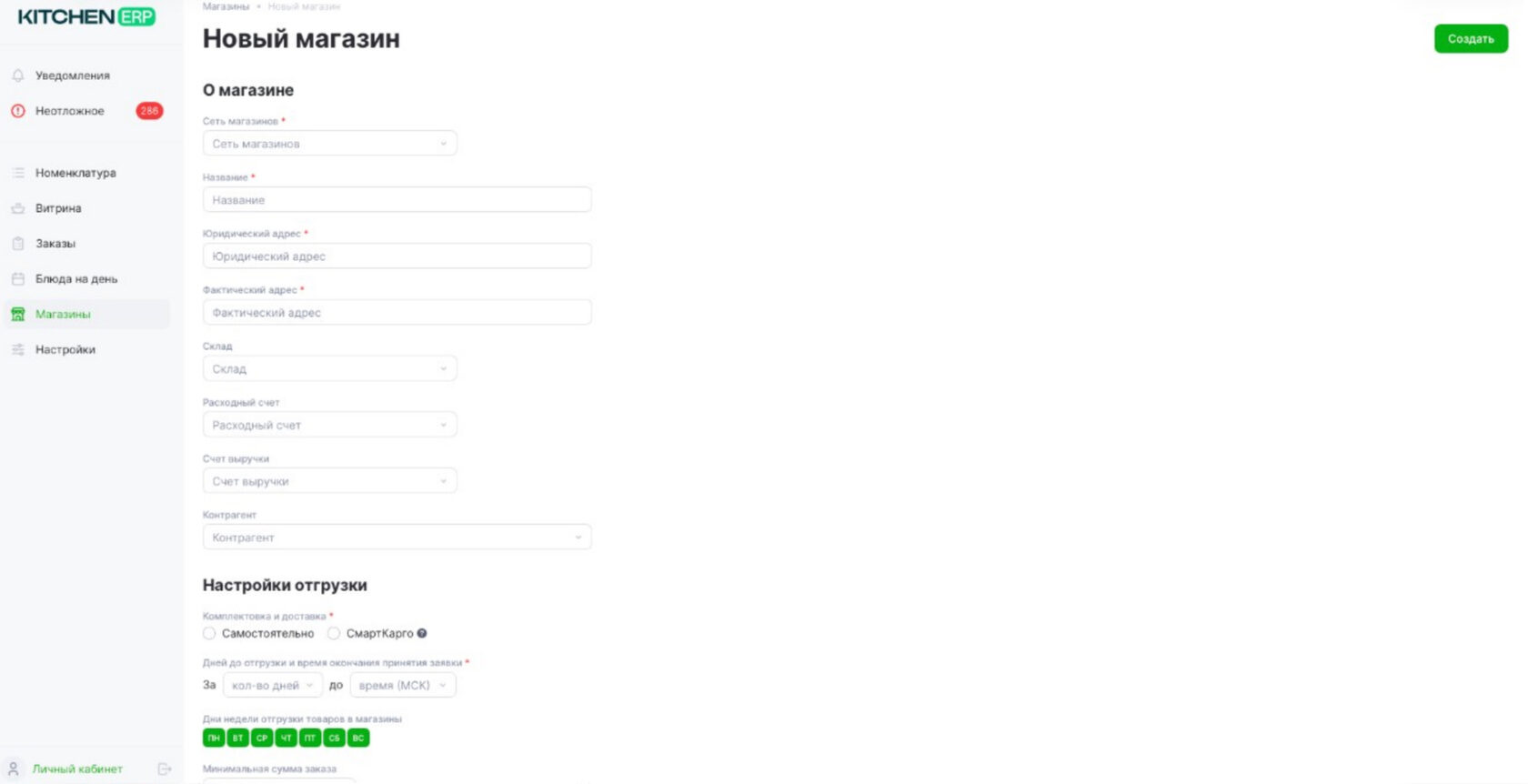
В разделе «Магазины» представлены магазины, с которыми сотрудничает пользователь-поставщик. Отображается название и адрес магазина, также его интеграция с системой iiko, статус магазина (проверенный или непроверенный), количество заказов. Возможно привязать или добавить новый магазин.
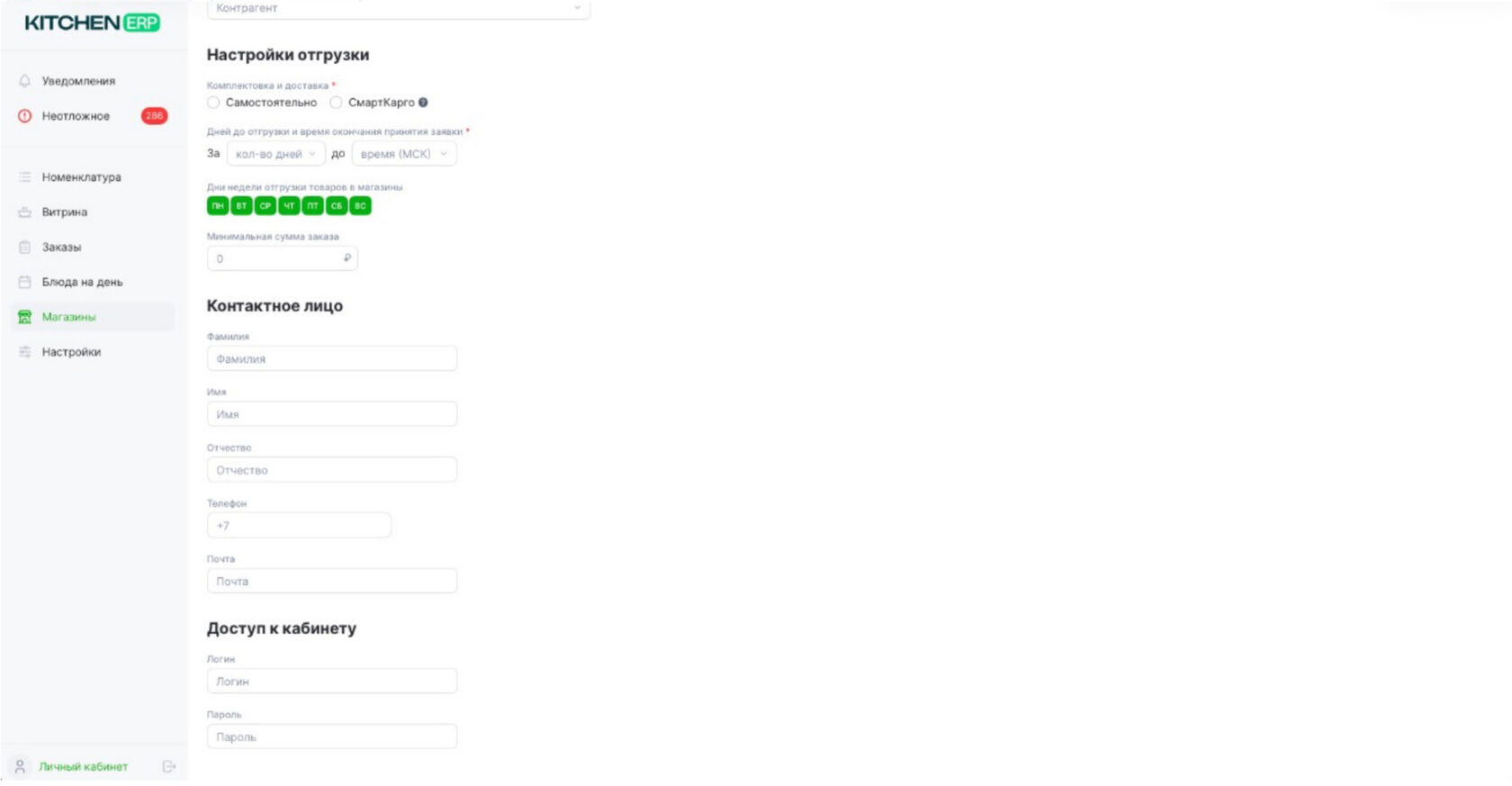
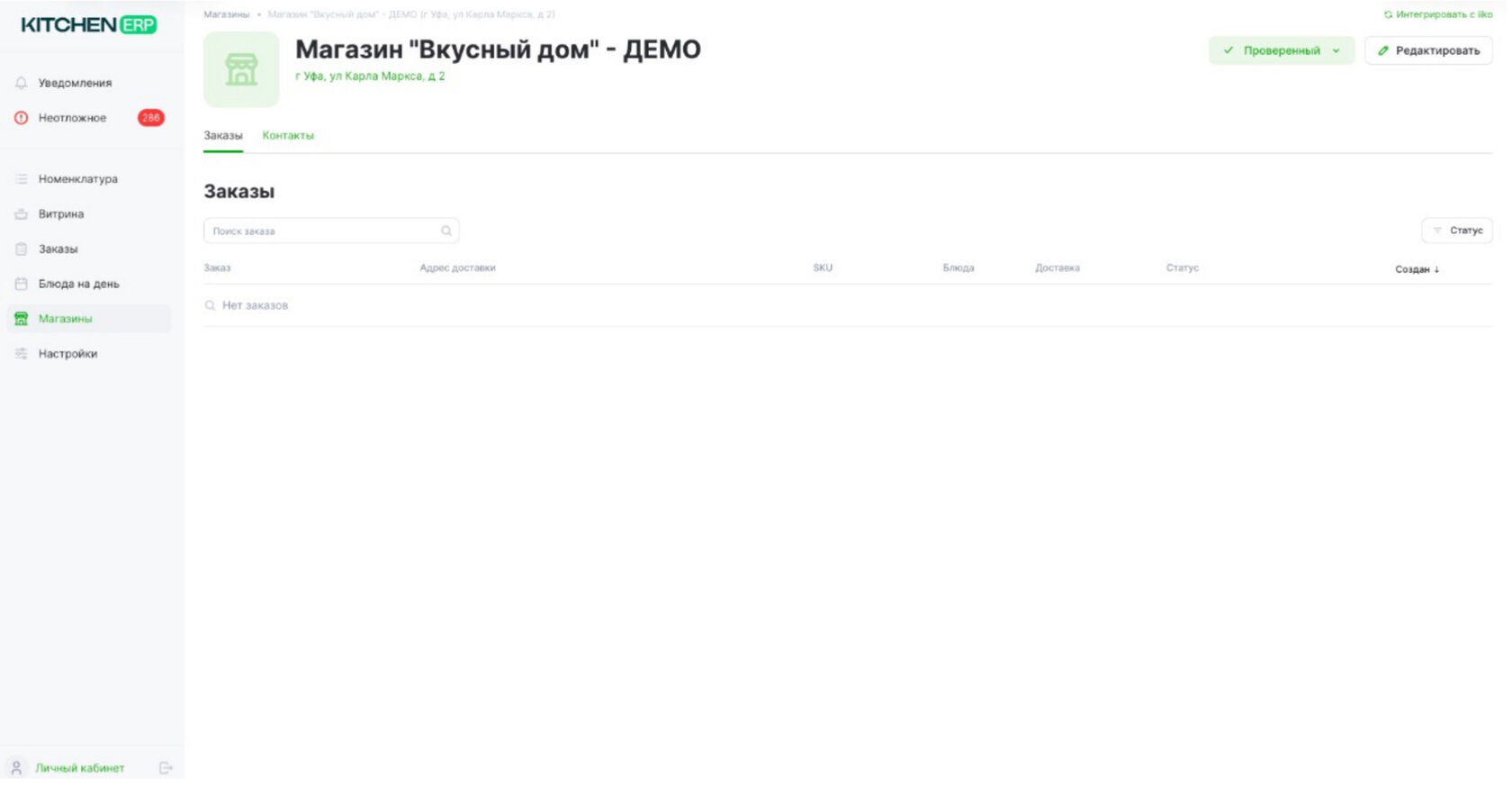
Раздел «Уведомления» предназначен для просмотра системных сообщений и служебной информации.
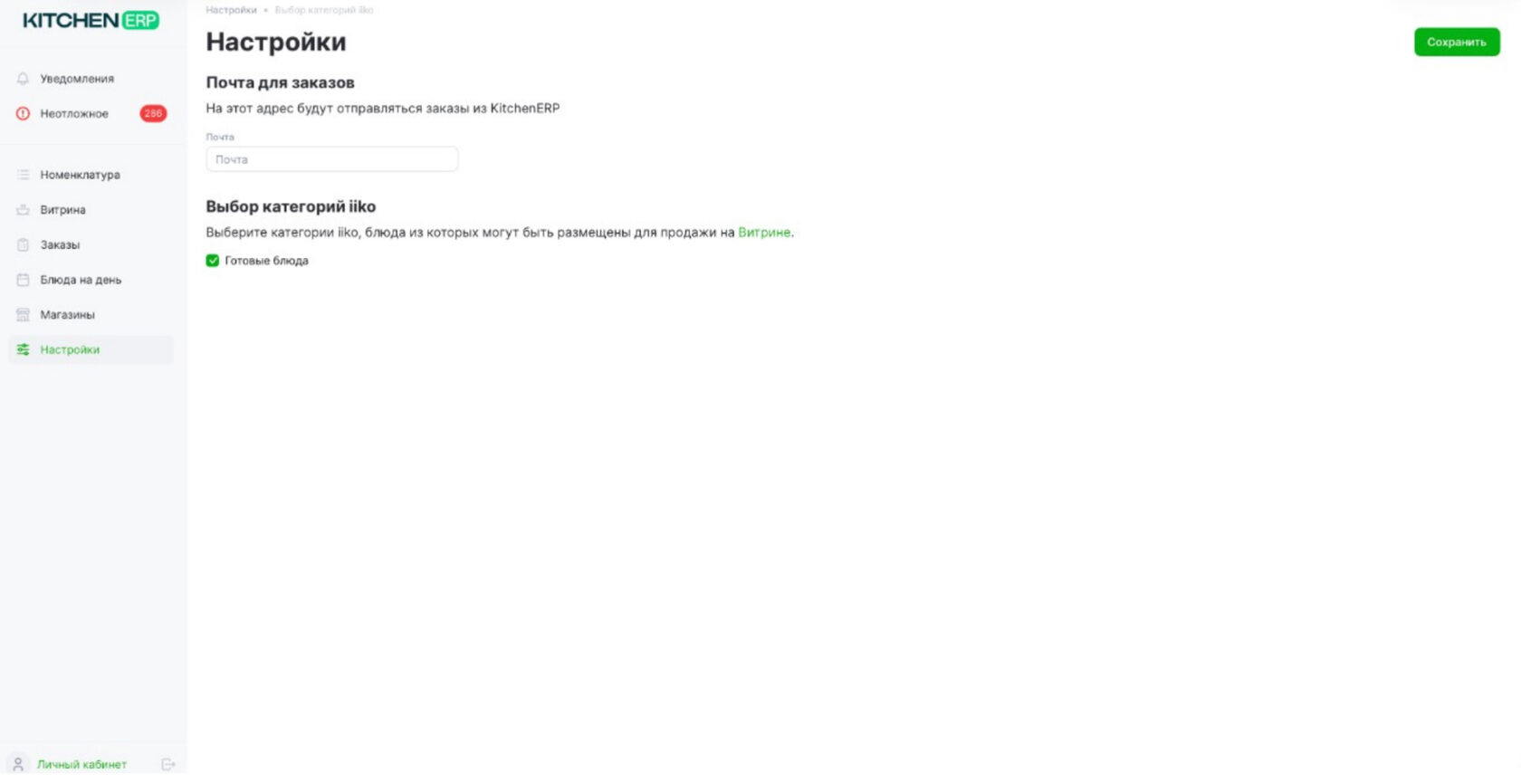
8.7. Раздел «Настройки»
Раздел «Настройки» предназначен для указания адреса электронной почты, на которую направляются заказы, размещенные магазинами в системе, а также выбора категорий iiko, блюда из которых могут быть размещены для продажи на витрине.
9.1. Просмотр поступающих заказов
Заказы торговых точек формируются автоматически и поступают в раздел «Заказы».
- откройте раздел «Заказы»;
- при необходимости отфильтруйте список по дате доставки, магазину или статусу;
- выберите нужный заказ из списка.
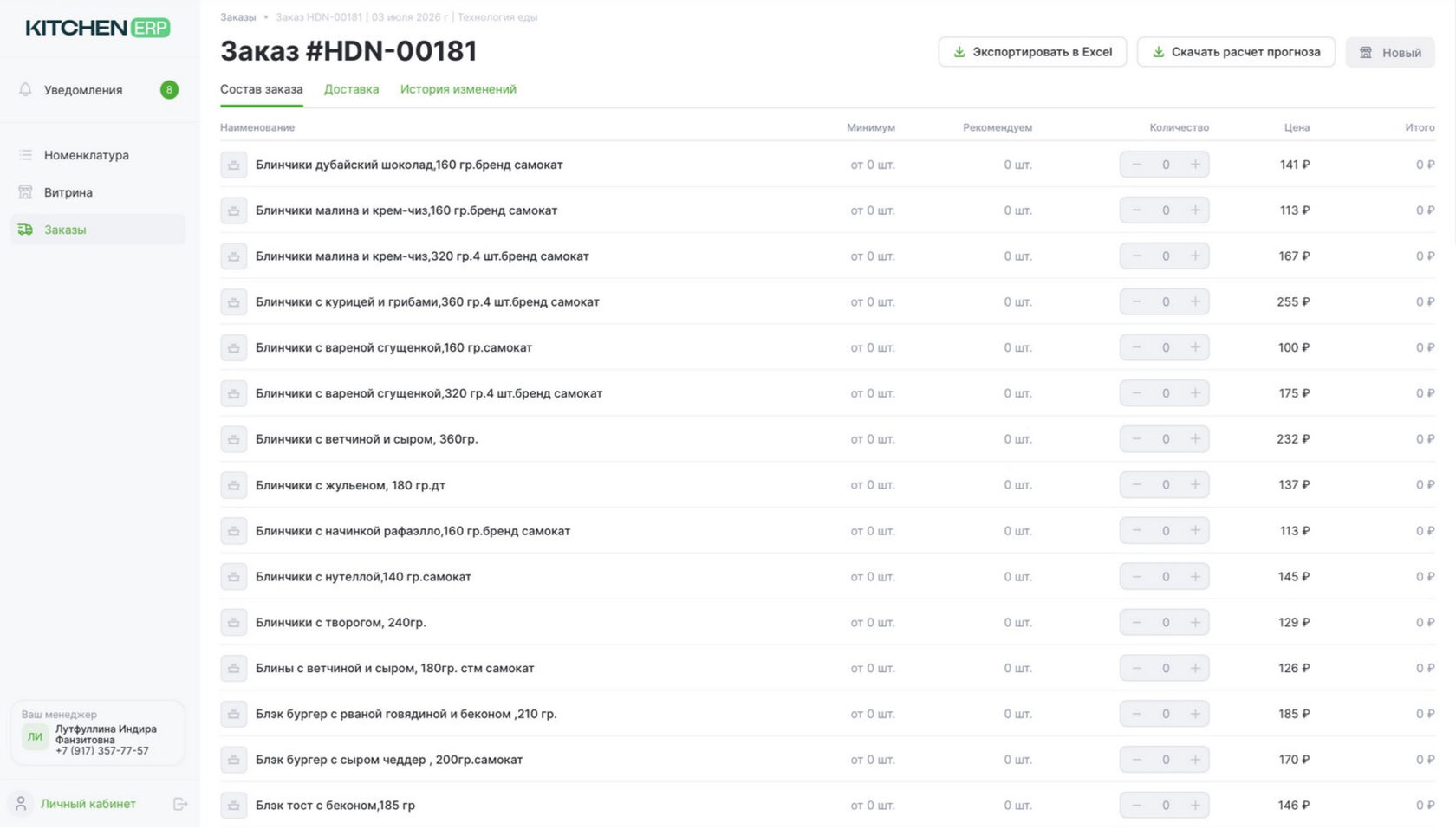
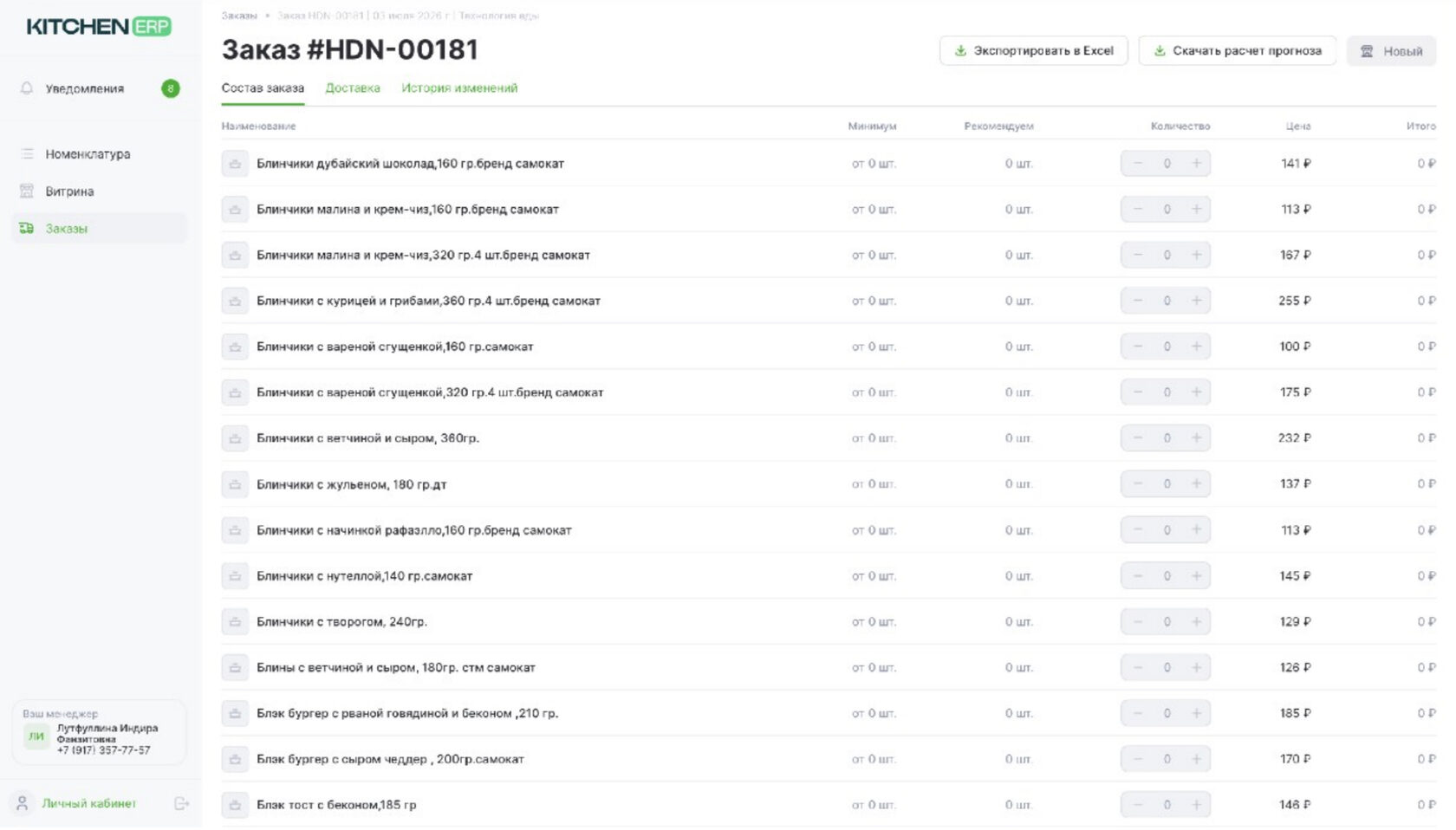
- откройте карточку заказа (вкладка «Состав заказа»);
- ознакомьтесь с рекомендованными количествами (столбцы «Минимум» и «Рекомендуем») и ценами позиций;
- при необходимости выгрузите детальный расчёт по кнопке «Скачать расчёт прогноза».
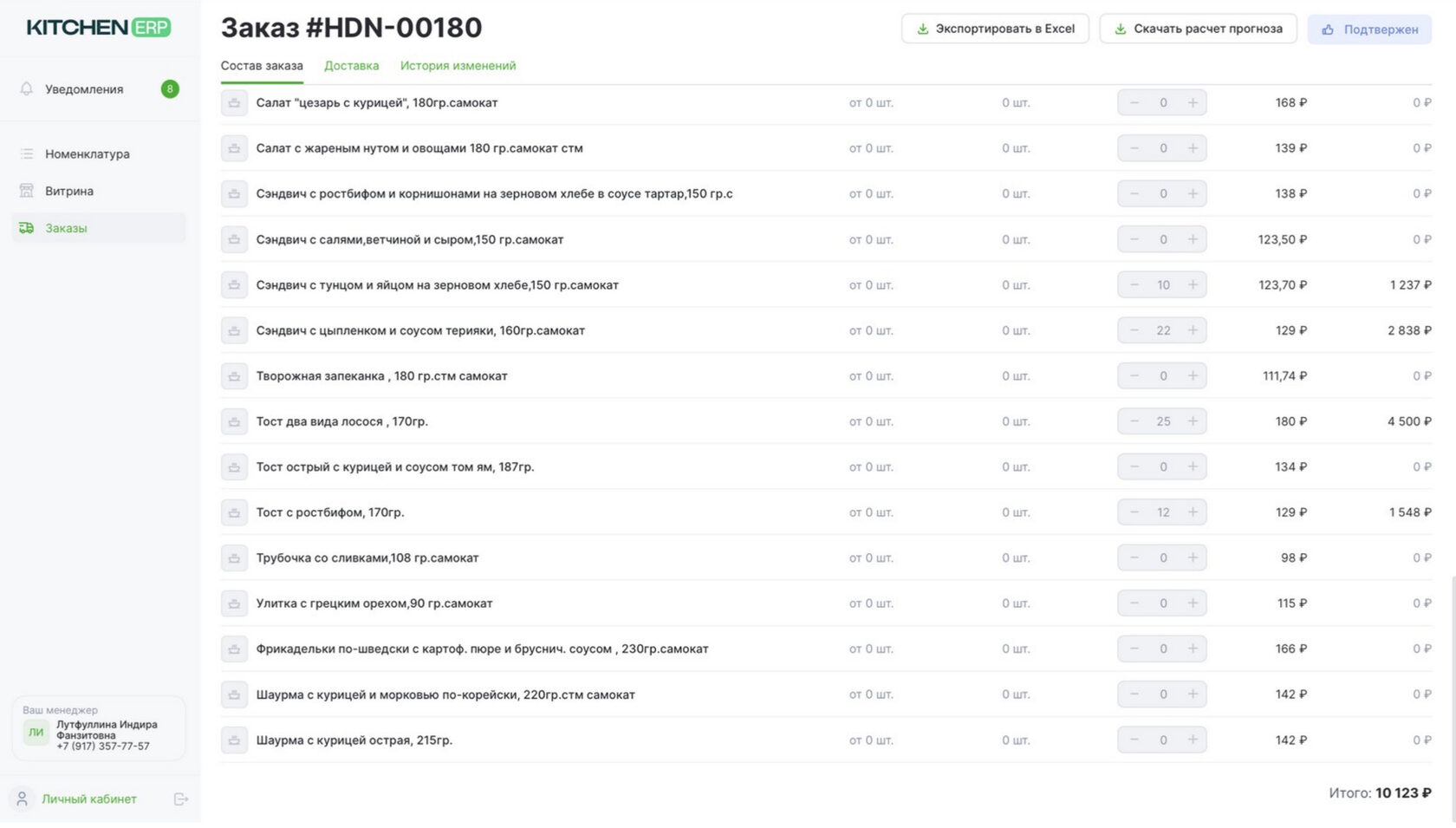
- при необходимости измените количество по позициям заказа;
- проверьте итоговую стоимость заказа;
- измените статус заказа на «Подтверждён»;
- при необходимости выгрузите заказ по кнопке «Экспортировать в Excel».
9.4. Ведение номенклатуры
- откройте раздел «Номенклатура»;
- для актуализации данных дождитесь синхронизации с системой iiko либо импортируйте номенклатуру из файла CSV по кнопке «Импортировать из CSV»;
- при необходимости воспользуйтесь поиском и представлениями «Нетто» и «Фудкост» для просмотра характеристик позиций.
- откройте раздел «Витрина»;
- найдите нужную позицию номенклатуры;
- раскройте позицию и задайте стоимость для требуемых торговых сетей (магазинов);
- при необходимости сравните цены по сетям и поставщикам.
- откройте раздел «Магазины»;
- для подключения существующего магазина нажмите «Привязать магазин», для добавления нового — «Новый магазин»;
- проверьте адрес, признак интеграции с системой iiko и статус магазина.
10. ПОСТАВЩИКИ. Порядок выполнения основных операций пользователем-поставщиком
10.1. Просмотр заказов магазинов
- откройте раздел «Заказы»;
- выберите применимые фильтры для отображения нужных вам заказов;
- выберите нужный заказ из списка.
- откройте раздел «Блюда на день»;
- выберите применимые фильтры, например, отсортируйте по конкретному магазину;
- экспортируйте список блюд в удобном для вас формате.
11. Администрирование
Администрирование ПО выполняется пользователем с ролью «Администратор» и включает:
- создание, изменение и блокировку учётных записей пользователей;
- назначение ролей и прав доступа;
- настройку общих параметров работы ПО.
12. Информационная безопасность
В ПО реализованы следующие меры информационной безопасности:
- аутентификация пользователей по индивидуальным учётным данным (логин и пароль);
- разграничение прав доступа на основе ролей;
- передача данных между клиентской и серверной частями, а также с учётной системой поставщика по защищённому протоколу HTTPS;
13. Резервное копирование и восстановление данных
Базы данных ПО размещаются в управляемом кластере PostgreSQL (Яндекс). Резервное копирование и восстановление данных обеспечиваются средствами инфраструктуры провайдера. Резервное копирование выполняется ежесуточно; восстановление данных производится вручную по мере необходимости. Изменения схемы и данных предварительно применяются на теневых базах данных, являющихся полными копиями рабочих; после проверки на теневых базах изменения применяются на рабочих базах.
14. Возможные ошибки и способы их устранения
Типовые ситуации, возникающие при работе с ПО, и действия по их устранению приведены в таблице 4.
Таблица 4 — Возможные ошибки и способы их устранения
Сообщение / ситуация | Возможная причина | Действия пользователя |
Ошибка аутентификации | Неверный логин или пароль | Проверьте корректность учётных данных; при повторении обратитесь к администратору |
Страница ПО не открывается | Отсутствует сетевое подключение или неверный адрес | Проверьте подключение к сети и адрес ПО, предоставленный администратором |
Заказ не формируется / пустой | Не заданы параметры расчёта или отсутствуют данные номенклатуры | Проверьте наличие данных номенклатуры и параметров расчёта; при необходимости обратитесь к администратору |
15. Техническая поддержка
Техническая поддержка пользователей ПО осуществляется ООО «КИТЧЕН-ЕРП» в рабочие дни с понедельника по пятницу с 09:00 до 18:00. Обращения пользователей принимаются по установленным каналам связи: электронная почта (services@kitchenerp.ru), телефон, мессенджер либо система регистрации заявок.
Время первичной реакции на обращение составляет:
- до 30 минут — по критическим обращениям, связанным с недоступностью системы, невозможностью формирования заказов или сбоем обмена данными;
- до 1 часа — по обращениям высокого приоритета, влияющим на корректность заказов, остатков или интеграций;
- до 4 рабочих часов — по стандартным вопросам эксплуатации системы;
- до 1 рабочего дня — по консультационным и некритичным обращениям.
16. Завершение работы
Завершение работы с ПО выполняется одним из следующих способов:
- выполнением команды выхода в пользовательском интерфейсе ПО;
- закрытием окна или вкладки веб-браузера, в котором открыто ПО.